Aviso!

Estou de casa nova pessoal! por favor não deixem de conferir o mesmo conteúdo, com muito mais qualidade!
Acessem! http://www.rodrigosiqueira.net

quarta-feira, 29 de setembro de 2010

Melhor maneira de recuperar o Grub2 no Ubuntu 10.04

Existem inúmeras maneiras de recuperar o Grub2, mas de todas que eu testei , quando o meu ruindows, apagou o Grub2 em uma formatação . a melhor foi a solução do live CD. siga os passos:

Inicialize pelo Live CD do Ubuntu
Se esqueceu ou não sabe qual a partição do seu Ubuntu, entre no Terminal (Aplicativos > Acessórios > Terminal) e digite :
sudo fdisk -l
VAI APARECER ALGO ASSIM:
ubuntu@ubuntu-desktop:~$ sudo fdisk -l
password for ubuntu:
Disco /dev/sda: 160.0 GB, 160041885696 bytes
255 heads, 63 sectors/track, 19457 cylinders
Unidades = cilindros de 16065 * 512 = 8225280 bytes
Identificador do disco: 0x7402e25b
Dispositivo Boot Início Fim Blocos Id Sistema
/dev/sda1   *           1        4649    37343061    7  HPFS ou NTFS
/dev/sda2            4650        5683     8305605   83  Linux
/dev/sda3            5684       19457   110639655    f  Win95 (LBA) Partição Extendida
/dev/sda5            5749       19457   110117511    7  HPFS ou NTFS
/dev/sda6            5684        5748      522049+  82  Linux swap / Solares

Monte a partição : (Troque sda2 pela partição do seu Ubuntu)
sudo mount /dev/sda2 /mnt 
Reinstale o GRUB 2 :
sudo grub-install --root-directory=/mnt /dev/sda 

quinta-feira, 23 de setembro de 2010

Second Life, Como instalar a nova versão no ubuntu 10.04 facilmente!

olá meu queridos amigos!, passo agora uma pequena dica de como instalar o famoso simulador de vida real em sua mais nova versão no ubuntu 10.04 , já que a versão antiga pede para atualizar , mas devido a um bug , ela não atualiza impossibilitando a execução do mesmo.
O processo é bem simples! segue a dica:
 Primeiramente é necessário adicionar o repositório do Get-deb na source list doUbuntu. Para isso abra a sourcelist com o comando:
sudo gedit /etc/apt/sources.list 
depois de abrir cole o repositório abaixo do get-deb no final o arquivo sourcelist:
deb http://archive.getdeb.net/ubuntu lucid-getdeb games
feito o procedimento , depois de salvar e fechar o arquivo sourcelist , ainda com o terminal aberto execute o comando e update da sourcelist:
sudo apt-get update
depois para instalar o second life atualizado basta executar este comando no terminal:
sudo apt-get install snowglobe
ou você pode procurar no gerenciador de pacotes synaptic por "snowglobe" e marcar para instalação , depois de instalado você o encontrará em "aplicativos>internet>snowglobe" quando você abrir verá que é o Second Life. ele está sendo indicado como snowglo , porque é um codnome , como ex:"Lucid Lynx".
Espero que se divirtam !

Mega-Jc programa para fazer uploads de de videos para youtube ubuntu 10.04

A procura por programas para Upload de vídeos para o Youtube , não é muito grande, e isso ocasiona em uma maior dificuldade para achar programas do gênero. Mas depois de muito ter procurado, trago a solução para meu humilde blogue ,  estou falando de um ótimo programa que faz upload de vídeos para o youtube, e também para os sites de hospedagem de arquivos "rapidshare e megaupload". o nome do programa Mega-jc ! a instalação é muito fácil para quem usa ubuntu e distribuições baseadas em debiam. Basta seguir os passos:
Primeiramente adicione o repositório original do programa em sua sourcelist, para abrir  a sourcelist use o comando:
sudo gedit /etc/apt/sources.list
Copie o repositório a abaixo e cole no final  do arquivo sourcelist
deb http://repositorios.nexxuz.com stable/ #megajc
agora atualize os repositórios usando o com comando:
sudo apt-get update
depois basta instalar o programa usando este comando:
sudo apt-get install megajc-reloaded

Pronto depois disso é só usar o programa e um abraço! , ele possue uma interface muito simples de se manipular, epero que resolva o problema de pessoas que como eu necessitem de programas para upload.

sexta-feira, 17 de setembro de 2010

Como Instalar o Jdownload no Ubuntu 10.04 Lucid Lynx

A procura por um bom gerenciador de download, que faça download de qualquer tipo de site  de hospedagem , como Rapidshare, Megaupload, easyshare , é muito grande no linux.
E para resolver este problema, não existe melhor no linux , É o Jdownload, com uma interface bastante fácil de manipular e funciona com qualquer site de hospedagem.
Mas então o que acha de te-lo em seu Ubuntu 10.04 ?? mãos na maça !

Primeiramente é necessário adicionar o repositório do Jdownload em seu Ubuntu:
deb http://ppa.launchpad.net/jd-team/jdownloader/ubuntu lucid main  
Copie este repositório e adicione na source list  de seu ubuntu.
para isso use o comando :

sudo gedit /etc/apt/sources.list  
Depois disso cole a source liste do Jdownloader no final do documento.
depois de fechar  o documento , ainda no terminal digite :
sudo apt-get update 
 e para instalar o Jdownloader use o comando no terminal :
sudo apt-get install jdownloader
após instalar o Jdownloader ele automaticamente irá atualizar, depois que terminar a atualização você poderá usar a vontade .

quinta-feira, 9 de setembro de 2010

Como Instalar o Mozilla Firefox 4.0 no Ubuntu

Bem pessoal , desde que surgiu a nova versão do Firefox, (apesar de ser beta 5 ainda) tenho percebido a vontade em algumas pessoas do meu cotidiano, em usar o Firefox 4.0
Eu mesmo sou um dos primeiros a ter tido essa vontade logo que fiquei sabendo que já existia para windows , então eu pensei " se tem para windows, por que não para Linux?" que foi justamente o sistema que inicio ou Firefox!.
bem segue aqui como fazer essa beleza de navegador com visual totalmente inovado , funfar direitinho no teu ubuntu !

sudo add-apt-repository ppa:silverwave/one-daily-a-month-1


sudo apt-get update


sudo apt-get install firefox-4.0


Espero que assim , tenha ajudado , aqueles que como eu tem mania de atualização , ou até mesmo os curiosos que estavam com vontade de ter esse novo Firefox , rodando no Ubuntu.
PS.: isso também funcionará perfeitamente em distribuições Debian e distribuições filhas .

quinta-feira, 26 de agosto de 2010

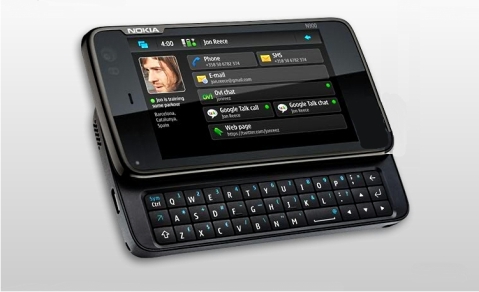
Nokia N900 é smartphone para geeks Baseado em Linux, sistema Maemo suporta o recurso de multitarefa

A Nokia lançou este mês o smartphone N900 no Brasil, após cerca de um ano do seu lançamento nos Estados Unidos e Europa. O aparelho possui capacidade de armazenamento de 32GB expansível por meio de cartão de memória SD e processador de 600 MHz.
Outras características como conexão Wi-Fi, teclado físico no formato QWERTY, câmera de cinco megapixels, GPS e saída de vídeo também estão presentes no N900, que tem preço sugerido de R$ 1.699. O iG testou o aparelho. Leia a seguir a análise.
Sistema operacional
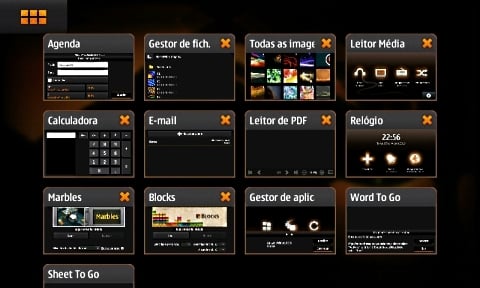
Uma característica que separa o N900 de todos os outros aparelhos do mercado é seu sistema operacional. Ele roda o Maemo, um sistema baseado em Linux. O sistema é simples e muito intuitivo, o que faz com que as tarefas mais comuns sejam executadas facilmente.

Um problema do Maemo é que ele é um sistema defasado. A Nokia pretende apostar no Symbian e no Meego (uma fusão do Maemo com o Moblin, da Intel) para seus futuros aparelhos. Isso significa que o N900 deve ser o único smartphone com sistema Maemo. Assim, não é de se esperar que haja uma grande quantidade de aplicativos para o aparelho no futuro.
Por outro lado, o Maemo é especialmente atraente para usuários com mais conhecimento técnico. Eles podem usar ferramentas de programação para alterar o sistema e acrescentar funcionalidades. Há diversos sites com esse tipo de programa na web. Eles são mantidos por comunidades de programadores.
Interface
O aparelho leva cerca de 50 segundos para iniciar o sistema operacional Maemo. A função multitarefa funciona muito bem e é muito fácil acessar os aplicativos quando eles estão trabalhando em segundo plano. Esse recurso possibilita que o usuário realize tarefas como ouvir música enquanto o verifica e-mails ou vê fotos. Ponto fraco para a orientação da tela, que, na maioria das vezes, é horizontal e não pode ser modificada. Algumas funções, como telefone e agenda de contatos, deixam a tela na vertical. 
Os ícones do sistema operacional são intuitivos e há um aplicativo de treinamento de uso básico da plataforma instalado de fábrica. O idioma do sistema é português de Portugal, mas poucas mensagens ou comandos são mostrados durante a utilização do aparelho.
Há quatro áreas de trabalho personalizáveis, nas quais ícones podem ser alocados sem uma ordem definida. Cada uma das partes pode receber os ícones de aplicativo tocador de música, redes sociais, loja virtual, navegador de internet, entre outros.
Internet
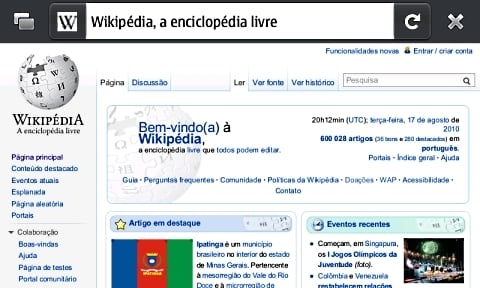
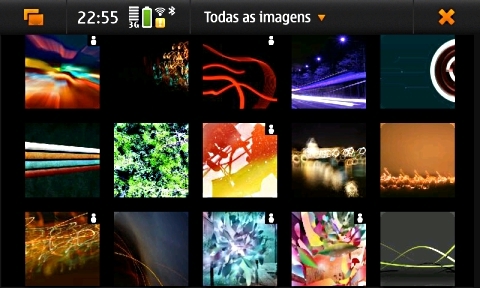
O Firefox é o navegador de internet e abre as páginas assim de maneira similar à do navegador de desktop. É possível aumentar o tamanho das páginas com o mesmo botão usado para aumentar e reduzir o volume do som, ou então fazer gestos circulares na tela. Mas não dá para usar a função multitoque para aumentar a imagem, o que poderia facilitar ainda mais o uso do navegador e outras aplicações como visualizador de fotos. Páginas desenvolvidas em Flash e sites de vídeos são visualizados sem problemas no N900, que reproduz os clipes em tela cheia sem travamentos.


O aparelho
O aparelho é ligeiramente pesado e a parte externa é feita de metal, com capa de plástico na parte traseira para proteger bateria e câmera. Sem contar o teclado retrátil, há apenas três botões físicos. O N900 mede aproximadamente dois centímetros de espessura e pode ser um pouco incômodo quando está guardado no bolso.
Não há botão físico para retornar à área de trabalho, portanto, um ícone no canto esquerdo superior está presente em todas as aplicações. Ao pressioná-lo, o usuário é direcionado à área de aplicativos que rodam em segundo plano ou para a lista de programas instalados no aparelho.
Câmera
As fotos e vídeos registrados com celular são nítidos, porém os clipes de vídeo não podem usar o flash embutido. A resolução para fotos é de cinco megapixels. Os vídeos não são em alta definição, mas tem qualidade superior à de DVD. Acessar a pasta da câmera é fácil. Basta plugar o smartphone ao computador por meio do cabo USB e ele será reconhecido como uma unidade de armazenamento.


Hardware
A velocidade de processamento de 600 MHz presente no N900 é a mesma de outros aparelhos, como iPhone 3Gs e Samsung Omnia HD. Atualmente, há no mercado processadores para dispositivos móveis mais potentes. A bateria do N900 leva duas horas e meia para completar a carga e, nos testes do iG, durou cerca de oito horas de uso intenso, incluindo atividades como navegação e exibição de vídeos.
A memória RAM é de 256MB e há mais 768MB usadas como memória virtual. A memória interna para armazenar arquivos é grande (32GB) e a capacidade pode ser ampliada por meio de um cartão Micro SD.
Uma saída de vídeo permite transmitir tudo que é mostrado na tela do aparelho em uma tela maior, até mesmo por meio de um projetor. As imagens são enviadas por meio de um cabo RCA, com fios identificados por três cores. A mesma tecnologia é popularmente usada para conectar videogames e leitores de DVD mais antigos às TVs.
Música
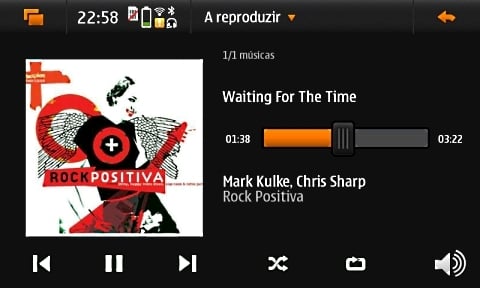
As duas saídas de som distribuídas nas laterais do aparelho reproduzem as músicas em qualidade satisfatória, assim como nos fones de ouvido. Um suporte mantém o aparelho inclinado como um porta-retrato e facilita a visualização de vídeos e slide-show de fotos. A saída de áudio é padrão, no tamanho 3,5mm.


Tela
O brilho da tela resistiva de 3,5 polegadas é bom, mas há celulares com melhor contraste e intensidade, como o Samsung Wave. A melhor forma de tocar a tela resistiva é com a unha ou usar a obsoleta canetinha. A resolução de imagem suportada pelo aparelho é de 800 x 480 pixels.
Teclado
O teclado físico QWERTY é largo e prático, mas poderia ser maior. Ele é embutido no aparelho, mas não tem uma grande área quando totalmente aberto. A área de deslize é pequena em relação a alguns outros smartphones disponíveis no mercado.


Um ponto positivo do teclado é que as teclas acendem automaticamente quando o sensor de luminosidade detecta que o ambiente está escuro. Um teclado virtual está disponível nas configurações de entrada de texto.
Aplicativos
Ferramentas do Twitter, Facebook, Google, leitura de mensagens RSS e previsão do tempo estão presentes no aparelho. O usuário pode baixar outras aplicações da loja virtual Ovi Store, presente no sistema operacional e também no site da Nokia.