Aviso!

Estou de casa nova pessoal! por favor não deixem de conferir o mesmo conteúdo, com muito mais qualidade!
Acessem! http://www.rodrigosiqueira.net
Mostrando postagens com marcador artigos. Mostrar todas as postagens

segunda-feira, 20 de fevereiro de 2012

Configurando Virtual box e resolvendo alguns problemas

Bem hoje eu estava tentando configurar uma máquina virtual com o virtual box no Bodhi Linux (distribuição baseada no Ubuntu com ambiente gráfico E17) e eu estava tendo alguns problemas...  "kernel driver not installed" (rc1908)
como no screen abaixo:
 bem a primeira coisa a se fazer é executar o comando como sudo da forma que o próprio Virtual Box sugere:  " sudo /etc/init.d/vboxdrv setup " se com você este comando não iniciar, é porquê será preciso instalar uma base de kernel necessária. no terminal onde você digitou os comandos será gerada uma linha assim:
Bodhi@Rodrigo:~# /etc/init.d/vboxdrv setup
* Stopping VirtualBox kernel modules [ OK ]
* Uninstalling old VirtualBox DKMS kernel modules [ OK ]
* Trying to register the VirtualBox kernel modules using DKMS
Error! Your kernel headers for kernel 3.0.0-9-generic cannot be found at
/lib/modules/3.0.0-9-generic/build or /lib/modules/3.0.0-9-generic/source.
Observe que ele mostra o kernel que ele necessita no meu caso o "3.0.0.9-generic" copie o kernel e cole no synaptic. Marque para instalar apenas os kernel generic da mesma versão; se instalar de outra versão não vai ajudar em nada, será apenas "peso extra" em seu sistema.
Depois de instalar o kernel  repita o comando "sudo /etc/init.d/vboxdrv setup" espere até que o processo seja terminado...
logo após o término, reinicie o sistema para que não ocorram conflitos. 

(opcional) se vocẽ quiser habilitar o suporte USB no seu virtual box basta usar este comando:
sudo usermod -a -G vboxusers seu-nome-de-usuario<
abraços e até a próxima postagem!

sexta-feira, 4 de março de 2011

Procurando um Similar do Guitar pro no Ubuntu ?

Olá meus amigos, depois de um bom tempo sem postar nada no blog venho aqui deixar esta dica maravilhosa :) Eu aqui em minha andanças (agora praticamente nunca por causa do trabalho que me tira o tempo) pelo Linux , encontrei um programinha bem maneiro nos repositórios , ele é um ótimo similar do Guitar Pro, inclusive abre todas as versões de tabs do guitar pro! Eu estou falando do "TUXGUITAR"
ele realmente é muito bom ! e sem mais delongas vou deixar um pequeno guia de como instalar ! Segue  abaixo:
Primeiramente vá até a central de programas do ubuntu e digite na pesquisa tuxguitar Como na imagem abaixo:
 clique para ampliar

Depois é só marcar para instalação é bastante simples de instalar, e mais facil ainda de usar ( achei até mais fácil que o próprio GP ) segue o print do programa abaixo:
clique para ampliar

Espero que tenham gostado ! qualquer dúvida deixem um comentário okay ? abraços 

domingo, 16 de janeiro de 2011

Resolvendo problemas com Emulador de playstation PSX (ubuntu 10.04/10.10)

Olá meus queridos visitantes!, esta semana eu tive que quebrar um pouco a cabeça para fazer este bendito emulador funcionar perfeitamente no meu ubuntu.
Entrei em forums, e morri de tanto pesquisar e nada, parescia que eu nunca ia resolver, até eu me juntar com um amigo e mexer no Pulseaudio, cujo era responsável pelo mal funcionamento do emulador .
 Sigam os passos de como resolver:

Primeiramente é necessário baixar o pacote do pSX 1.13.9 já em *.deb
Clique aqui para baixar
 Logo após ter baixado e instalado basta seguir os passos:
Mate o pulseaudio  com o comando:
sudo killall pulseaudio
depois abra o emulador como usuário especial:
sudo psx
Escolha o seu idioma e depois clique em Arquivo > Configurações.
Clique na aba "Som" e no Dispositivo onde esta marcando "Default", coloque na opção que aparece "plughw:0,0" depois dê um Apply e depois fechar o emulador.
Voltando para o Terminal, digite este comando abaixo:
sudo su (digite a senha)
gedit /root/.pSX/psx.ini
No editor vá a parte [Sound], onde verá na linha Device, um código, copie-o
A cópia do código, vá em Locais > Pasta Pessoal, e depois clique na aba "Ver" e em seguida clique "Mostrar arquivos ocultos" e procure pela pasta ".pSX".

Ao abri a pasta ".pSX" de um duplo clique no "psx.ini" e vá ate a parte [Sound], onde perceberá que a linha "Device=" esta em branco.
Digite ou cole o código que você pegou no Device e depois clique no Salvar.

Pronto depois disso o emulador abrirá normalmente :) bom jogo para vocês meus amigos !

sábado, 15 de janeiro de 2011

Sem nada para fazer resouvi, postar uma das coisas que gosto muito

eu e meu ubuntu dividindo um Zsnes estrelando Bomberman 5 hehe

terça-feira, 2 de novembro de 2010

Como ativar a função exposé no Ubuntu Vídeo aula

Esta função é bastante usada no mac Osx, hoje eu resolvi criar uma
vídeo aula para os iniciantes de como ativar esta função com a ajuda
do famoso Ubuntu tweak .

segunda-feira, 1 de novembro de 2010

Como adicionar o plugin flash player no Konqueror Fedora 13

Olá meus amigos!, de ontem a noite pra cá me deu uma vontade maluca de usar o fedora então resolvi fazer um dual boot com meu ubuntu!
Mas encontrei o primeiro problema, depois de ter instalado o flash player ele só funcionava no firefox e nada de funcionar no konqueror :(
então eu descobri o porque o konqueror não reconhecia. é porque a nova versão do plugin  flash agora fica em outra pasta, fora do padrão antigo. Por isso é preciso adicionar o diretório desta pasta ao Konqueror. segue os passos abaixo:

Primeiramente  você vai em configurar  Konqueror em ferramentas:
 depois disso , você precisa selecionar a opção plugins, e adicionar a pasta do plugin flash que está no diretorio : " usr/lib/flash-plugin"
                                    (clique na imagem para ampliar)
depois clique em aplicar e antes dar ok , clique em "procurar por plug-ins"
depois disso o Konqueror estará configurado, e agora você poderá asistir seus videos do youtube e outros  pelo Konqueror!

sábado, 30 de outubro de 2010

Instalando Java6 no Ubuntu 10.10 Maverick, em três passos!

Ouve um tempo que para instalar o java no ubuntu , dá um trabalho danado ...
Mas pra nossa satisfação os tempos mudaram meus amigos!
para instalar o java no ubuntu basta seguir apenas esses 3 passos :


sudo add-apt-repository ppa:sun-java-community-team/sun-java6
sudo apt-get update
sudo apt-get install sun-java6-jre


PARA INSTALAR O PLUGIN NO FIREFOX:
sudo apt-get install sun-java6-plugin 

Como Instalar Fontes Truetypes (TTF) no Ubuntu 10.10 video tutorial

Olá meus amigos!, hoje eu sem nada pra fazer, resolvi fazer um vídeo tutorial explicando como instalar fontes TTF no Ubuntu 10.10 (serve para versões anteriores também)
segue o tutorial abaixo:

Para baixar  o  pacote com 1352 fontes usado no tutorial clique no link abaixo:
Baixar pacote de fontes!!

quarta-feira, 27 de outubro de 2010

Problemas com Flash player no Ubuntu 10.10 Maverick

Bem meus amigos, eu não sei se com vocês acontece o mesmo, mas sempre que acesso vídeos como youtube, no maverick, tenho tido alguns problemas para ampliar o vídeo para tela cheia, e um outro problema é que ele sempre passa muito lento. eu realmente não sei o que gerou este problema, mas dando umas fuçadas, coisa que sempre faço descobri que se clicar em propriedades em cima do vídeo , e desabilitar a aceleração por hardware em visualização, problema se resolve.
 Vejam na imagem abaixo :

(Vale ressaltar  que é mais provável que o problema esteja relacionado com a nova versão do flash player, e não com o  Maverick)
abraços a todos!

quinta-feira, 14 de outubro de 2010

Diferenças que eu encontrei no Ubuntu 10.10 maverick

Bom meus amigos, a diferenças e melhorias são muitas... Como por exemplo os bugs dos temas para cursor do Lucid, esta resolvido! boot está mais rápido.
Algo interessante é o tema "ambience", que nesta versão vem com um tom mais alaranjado,O sistema, está bem mais "inxuto" bastante leve, tão leve que conseguimos enxergar a diferença das outras versões!  Mas isso não é um fato quando se usa o Kernel 2.6.35.22, uma explosão em melhoramento de sistemas ao meu ver...
Bem meus amigos é isso aí, em outras palavras o Maverick está sem dúvida muito superior ao Lucid Lynx! e apartir de hoje , meus tutoriais e dicas serão feito com base no Ubuntu Maverick 10.10

sábado, 9 de outubro de 2010

Robombs , Bomberman 3d em linux!

Olá meus amigos!, trago hoje uma novidade pelo menos pra mim descobri este magnifico jogo Robombs!, ele é muito legal você pode jogar em modo single player ou até mesmo online, bastando criar um server e esperar a galera se conectar! vejam um video abaixo:


E aí , depois de uma boa propaganda do jogo , estamos prontos para instalar não é ? Mãos na massa!
Primeiramente é necessário adicionar o repositório do playdeb abra o terminal cole:
wget -q -O- http://archive.getdeb.net/getdeb-archive.key | sudo apt-key add -
Após ter adicionado o repositório, basta clicar no link abaixo , que o jogo irá instalar automaticamente!
INSTALAR ROBOMB AGORA!

quarta-feira, 6 de outubro de 2010

Como Instar o Mozilla Songbird no seu Ubuntu 10.04 lucid lynx!

Bem meus amigos, de um tempo pra cá eu venho ficando enjoado do Rhythmbox, no meu ubuntu.
então instalei o Amarok, padrão do KDE, mas não fiquei muito satisfeito. então desinstalei e logo pensei em um passo muito a frente ! SIM!
o Mozilla Songbird, vou passar pra vocês aqui no meu humilde blog , a forma mais fácil de instalar essa belezinha!
Primeiramente, é necessário adicionar o repositório do get-deb, segue os comandos:
sudo bash -c "echo 'deb http://archive.getdeb.net/ubuntu lucid-getdeb apps' &gt;&gt; /etc/apt/sources.list"wget -q -O- http://archive.getdeb.net/getdeb-archive.key | sudo apt-key add -

Agora basta você clicar no link abaixo para começar a instalação:

E é isso aê meus amigos!, façam bom proveito!

quarta-feira, 29 de setembro de 2010

Melhor maneira de recuperar o Grub2 no Ubuntu 10.04

Existem inúmeras maneiras de recuperar o Grub2, mas de todas que eu testei , quando o meu ruindows, apagou o Grub2 em uma formatação . a melhor foi a solução do live CD. siga os passos:

Inicialize pelo Live CD do Ubuntu
Se esqueceu ou não sabe qual a partição do seu Ubuntu, entre no Terminal (Aplicativos > Acessórios > Terminal) e digite :
sudo fdisk -l
VAI APARECER ALGO ASSIM:
ubuntu@ubuntu-desktop:~$ sudo fdisk -l
password for ubuntu:
Disco /dev/sda: 160.0 GB, 160041885696 bytes
255 heads, 63 sectors/track, 19457 cylinders
Unidades = cilindros de 16065 * 512 = 8225280 bytes
Identificador do disco: 0x7402e25b
Dispositivo Boot Início Fim Blocos Id Sistema
/dev/sda1   *           1        4649    37343061    7  HPFS ou NTFS
/dev/sda2            4650        5683     8305605   83  Linux
/dev/sda3            5684       19457   110639655    f  Win95 (LBA) Partição Extendida
/dev/sda5            5749       19457   110117511    7  HPFS ou NTFS
/dev/sda6            5684        5748      522049+  82  Linux swap / Solares

Monte a partição : (Troque sda2 pela partição do seu Ubuntu)
sudo mount /dev/sda2 /mnt 
Reinstale o GRUB 2 :
sudo grub-install --root-directory=/mnt /dev/sda 

quinta-feira, 23 de setembro de 2010

Second Life, Como instalar a nova versão no ubuntu 10.04 facilmente!

olá meu queridos amigos!, passo agora uma pequena dica de como instalar o famoso simulador de vida real em sua mais nova versão no ubuntu 10.04 , já que a versão antiga pede para atualizar , mas devido a um bug , ela não atualiza impossibilitando a execução do mesmo.
O processo é bem simples! segue a dica:
 Primeiramente é necessário adicionar o repositório do Get-deb na source list doUbuntu. Para isso abra a sourcelist com o comando:
sudo gedit /etc/apt/sources.list 
depois de abrir cole o repositório abaixo do get-deb no final o arquivo sourcelist:
deb http://archive.getdeb.net/ubuntu lucid-getdeb games
feito o procedimento , depois de salvar e fechar o arquivo sourcelist , ainda com o terminal aberto execute o comando e update da sourcelist:
sudo apt-get update
depois para instalar o second life atualizado basta executar este comando no terminal:
sudo apt-get install snowglobe
ou você pode procurar no gerenciador de pacotes synaptic por "snowglobe" e marcar para instalação , depois de instalado você o encontrará em "aplicativos>internet>snowglobe" quando você abrir verá que é o Second Life. ele está sendo indicado como snowglo , porque é um codnome , como ex:"Lucid Lynx".
Espero que se divirtam !

Mega-Jc programa para fazer uploads de de videos para youtube ubuntu 10.04

A procura por programas para Upload de vídeos para o Youtube , não é muito grande, e isso ocasiona em uma maior dificuldade para achar programas do gênero. Mas depois de muito ter procurado, trago a solução para meu humilde blogue ,  estou falando de um ótimo programa que faz upload de vídeos para o youtube, e também para os sites de hospedagem de arquivos "rapidshare e megaupload". o nome do programa Mega-jc ! a instalação é muito fácil para quem usa ubuntu e distribuições baseadas em debiam. Basta seguir os passos:
Primeiramente adicione o repositório original do programa em sua sourcelist, para abrir  a sourcelist use o comando:
sudo gedit /etc/apt/sources.list
Copie o repositório a abaixo e cole no final  do arquivo sourcelist
deb http://repositorios.nexxuz.com stable/ #megajc
agora atualize os repositórios usando o com comando:
sudo apt-get update
depois basta instalar o programa usando este comando:
sudo apt-get install megajc-reloaded

Pronto depois disso é só usar o programa e um abraço! , ele possue uma interface muito simples de se manipular, epero que resolva o problema de pessoas que como eu necessitem de programas para upload.

sexta-feira, 17 de setembro de 2010

Como Instalar o Jdownload no Ubuntu 10.04 Lucid Lynx

A procura por um bom gerenciador de download, que faça download de qualquer tipo de site  de hospedagem , como Rapidshare, Megaupload, easyshare , é muito grande no linux.
E para resolver este problema, não existe melhor no linux , É o Jdownload, com uma interface bastante fácil de manipular e funciona com qualquer site de hospedagem.
Mas então o que acha de te-lo em seu Ubuntu 10.04 ?? mãos na maça !

Primeiramente é necessário adicionar o repositório do Jdownload em seu Ubuntu:
deb http://ppa.launchpad.net/jd-team/jdownloader/ubuntu lucid main  
Copie este repositório e adicione na source list  de seu ubuntu.
para isso use o comando :

sudo gedit /etc/apt/sources.list  
Depois disso cole a source liste do Jdownloader no final do documento.
depois de fechar  o documento , ainda no terminal digite :
sudo apt-get update 
 e para instalar o Jdownloader use o comando no terminal :
sudo apt-get install jdownloader
após instalar o Jdownloader ele automaticamente irá atualizar, depois que terminar a atualização você poderá usar a vontade .

quinta-feira, 9 de setembro de 2010

Como Instalar o Mozilla Firefox 4.0 no Ubuntu

Bem pessoal , desde que surgiu a nova versão do Firefox, (apesar de ser beta 5 ainda) tenho percebido a vontade em algumas pessoas do meu cotidiano, em usar o Firefox 4.0
Eu mesmo sou um dos primeiros a ter tido essa vontade logo que fiquei sabendo que já existia para windows , então eu pensei " se tem para windows, por que não para Linux?" que foi justamente o sistema que inicio ou Firefox!.
bem segue aqui como fazer essa beleza de navegador com visual totalmente inovado , funfar direitinho no teu ubuntu !

sudo add-apt-repository ppa:silverwave/one-daily-a-month-1


sudo apt-get update


sudo apt-get install firefox-4.0


Espero que assim , tenha ajudado , aqueles que como eu tem mania de atualização , ou até mesmo os curiosos que estavam com vontade de ter esse novo Firefox , rodando no Ubuntu.
PS.: isso também funcionará perfeitamente em distribuições Debian e distribuições filhas .

quinta-feira, 26 de agosto de 2010

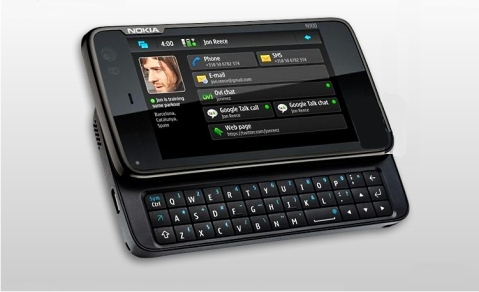
Nokia N900 é smartphone para geeks Baseado em Linux, sistema Maemo suporta o recurso de multitarefa

A Nokia lançou este mês o smartphone N900 no Brasil, após cerca de um ano do seu lançamento nos Estados Unidos e Europa. O aparelho possui capacidade de armazenamento de 32GB expansível por meio de cartão de memória SD e processador de 600 MHz.
Outras características como conexão Wi-Fi, teclado físico no formato QWERTY, câmera de cinco megapixels, GPS e saída de vídeo também estão presentes no N900, que tem preço sugerido de R$ 1.699. O iG testou o aparelho. Leia a seguir a análise.
Sistema operacional
Uma característica que separa o N900 de todos os outros aparelhos do mercado é seu sistema operacional. Ele roda o Maemo, um sistema baseado em Linux. O sistema é simples e muito intuitivo, o que faz com que as tarefas mais comuns sejam executadas facilmente.

Um problema do Maemo é que ele é um sistema defasado. A Nokia pretende apostar no Symbian e no Meego (uma fusão do Maemo com o Moblin, da Intel) para seus futuros aparelhos. Isso significa que o N900 deve ser o único smartphone com sistema Maemo. Assim, não é de se esperar que haja uma grande quantidade de aplicativos para o aparelho no futuro.
Por outro lado, o Maemo é especialmente atraente para usuários com mais conhecimento técnico. Eles podem usar ferramentas de programação para alterar o sistema e acrescentar funcionalidades. Há diversos sites com esse tipo de programa na web. Eles são mantidos por comunidades de programadores.
Interface
O aparelho leva cerca de 50 segundos para iniciar o sistema operacional Maemo. A função multitarefa funciona muito bem e é muito fácil acessar os aplicativos quando eles estão trabalhando em segundo plano. Esse recurso possibilita que o usuário realize tarefas como ouvir música enquanto o verifica e-mails ou vê fotos. Ponto fraco para a orientação da tela, que, na maioria das vezes, é horizontal e não pode ser modificada. Algumas funções, como telefone e agenda de contatos, deixam a tela na vertical. 
Os ícones do sistema operacional são intuitivos e há um aplicativo de treinamento de uso básico da plataforma instalado de fábrica. O idioma do sistema é português de Portugal, mas poucas mensagens ou comandos são mostrados durante a utilização do aparelho.
Há quatro áreas de trabalho personalizáveis, nas quais ícones podem ser alocados sem uma ordem definida. Cada uma das partes pode receber os ícones de aplicativo tocador de música, redes sociais, loja virtual, navegador de internet, entre outros.
Internet
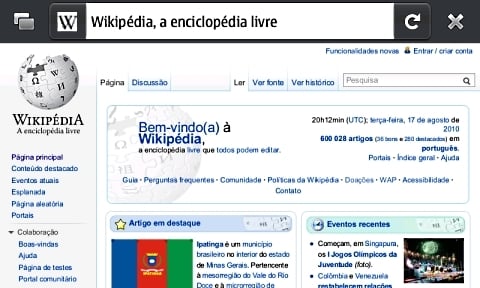
O Firefox é o navegador de internet e abre as páginas assim de maneira similar à do navegador de desktop. É possível aumentar o tamanho das páginas com o mesmo botão usado para aumentar e reduzir o volume do som, ou então fazer gestos circulares na tela. Mas não dá para usar a função multitoque para aumentar a imagem, o que poderia facilitar ainda mais o uso do navegador e outras aplicações como visualizador de fotos. Páginas desenvolvidas em Flash e sites de vídeos são visualizados sem problemas no N900, que reproduz os clipes em tela cheia sem travamentos.


O aparelho
O aparelho é ligeiramente pesado e a parte externa é feita de metal, com capa de plástico na parte traseira para proteger bateria e câmera. Sem contar o teclado retrátil, há apenas três botões físicos. O N900 mede aproximadamente dois centímetros de espessura e pode ser um pouco incômodo quando está guardado no bolso.
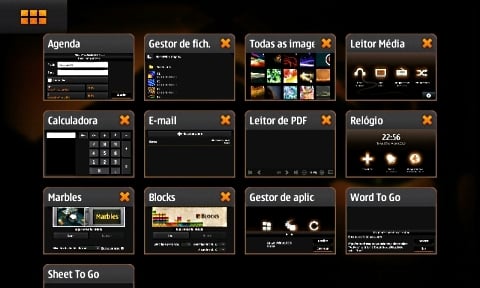
Não há botão físico para retornar à área de trabalho, portanto, um ícone no canto esquerdo superior está presente em todas as aplicações. Ao pressioná-lo, o usuário é direcionado à área de aplicativos que rodam em segundo plano ou para a lista de programas instalados no aparelho.
Câmera
As fotos e vídeos registrados com celular são nítidos, porém os clipes de vídeo não podem usar o flash embutido. A resolução para fotos é de cinco megapixels. Os vídeos não são em alta definição, mas tem qualidade superior à de DVD. Acessar a pasta da câmera é fácil. Basta plugar o smartphone ao computador por meio do cabo USB e ele será reconhecido como uma unidade de armazenamento.


Hardware
A velocidade de processamento de 600 MHz presente no N900 é a mesma de outros aparelhos, como iPhone 3Gs e Samsung Omnia HD. Atualmente, há no mercado processadores para dispositivos móveis mais potentes. A bateria do N900 leva duas horas e meia para completar a carga e, nos testes do iG, durou cerca de oito horas de uso intenso, incluindo atividades como navegação e exibição de vídeos.
A memória RAM é de 256MB e há mais 768MB usadas como memória virtual. A memória interna para armazenar arquivos é grande (32GB) e a capacidade pode ser ampliada por meio de um cartão Micro SD.
Uma saída de vídeo permite transmitir tudo que é mostrado na tela do aparelho em uma tela maior, até mesmo por meio de um projetor. As imagens são enviadas por meio de um cabo RCA, com fios identificados por três cores. A mesma tecnologia é popularmente usada para conectar videogames e leitores de DVD mais antigos às TVs.
Música
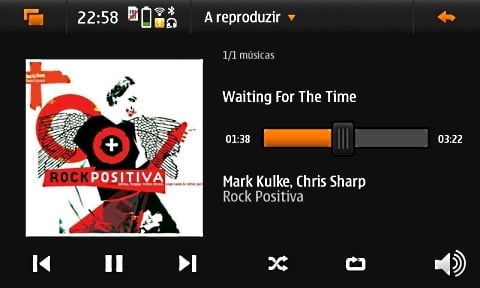
As duas saídas de som distribuídas nas laterais do aparelho reproduzem as músicas em qualidade satisfatória, assim como nos fones de ouvido. Um suporte mantém o aparelho inclinado como um porta-retrato e facilita a visualização de vídeos e slide-show de fotos. A saída de áudio é padrão, no tamanho 3,5mm.


Tela
O brilho da tela resistiva de 3,5 polegadas é bom, mas há celulares com melhor contraste e intensidade, como o Samsung Wave. A melhor forma de tocar a tela resistiva é com a unha ou usar a obsoleta canetinha. A resolução de imagem suportada pelo aparelho é de 800 x 480 pixels.
Teclado
O teclado físico QWERTY é largo e prático, mas poderia ser maior. Ele é embutido no aparelho, mas não tem uma grande área quando totalmente aberto. A área de deslize é pequena em relação a alguns outros smartphones disponíveis no mercado.


Um ponto positivo do teclado é que as teclas acendem automaticamente quando o sensor de luminosidade detecta que o ambiente está escuro. Um teclado virtual está disponível nas configurações de entrada de texto.
Aplicativos
Ferramentas do Twitter, Facebook, Google, leitura de mensagens RSS e previsão do tempo estão presentes no aparelho. O usuário pode baixar outras aplicações da loja virtual Ovi Store, presente no sistema operacional e também no site da Nokia.

10 Motivos para largar o Internet explorer!

O Internet Explorer é o navegador mais utilizado do mundo, sem dúvidas. E o principal motivo para isso é o fato de que este aplicativo já vem instalado em seu computador com o sistema operacional Windows.
Em comparação com o número de usuários de Linux e Mac OS, o Windows tem a liderança disparada, levando consigo seus programas oficiais. No entanto, uma rápida conversa com programadores, web designers e todos que trabalham na área de internet pode relevar uma verdadeira revolta contra o IE.
E por que tanto ódio? Seria o Internet Explorer o causador de todos os males da internet? Não, não é para tanto. Mas enumeramos aqui alguns problemas sérios que este navegador apresenta e que podem fazer com que você migre para a concorrência.
1. Segurança
Segurança é uma das questões principais que levam milhares de pessoas e empresas a migrarem para outros navegadores. O Internet Explorer - principalmente da versão 7 para baixo - não é considerado seguro.
Na Alemanha, uma verdadeira campanha contra o navegador da Microsoft foi criada e até mesmo a empresa de Bill Gates já pediu que os usuários abandonassem o uso da versão 6 do navegador.
Mas, não importa a versão, o IE é considerado por muitos um navegador perigoso, através do qual hackers podem facilmente invadir seu computador e acessar informações. Isso ocorre porque o Internet Explorer trabalha com ActiveX e Active Scripting, funções que permitem que navegador seja acessado de outros programas.
Dessa forma, outros usuários podem controlar seu computador, deixando-o vulnerável a ataques, vírus e todo tipo de malware. A diferença em relação a outros navegadores é que você precisa abrir arquivos ou clicar em links mal intencionados para que este ataque possa ocorrer. No Internet Explorer não, basta, apenas,utilizá-lo.
2. Um dilema para web designers e programadores
A programação e criação de páginas na internet é um dilema para quem tem que trabalhar com Internet Explorer. A grande questão aqui é que existem padrões seguidos na internet que simplesmente não fazem parte do IE.
Estes padrões não estão em um livro sagrado nem nada do tipo, mas são regras seguidas para que navegadores, programadores, web designers e usuários coexistam pacificamente e tenham o mínimo de problemas possível ao acessar e criar páginas para a internet.
A briga com a Microsoft é por conta dela simplesmente ignorar estes padrões, fazendo do Internet Explorer o navegador mais difícil para se trabalhar. O tempo necessário para desenvolver uma página para o IE poder ser o dobro (ou mais) do que se utiliza para outros navegadores.
Além disso, a reclamação constante de web designers e programadores é: um erro encontrado no Mozilla Firefox, Opera, Chrome e Safari é algo possível e relativamente fácil de resolver - principalmente porque eles seguem o mesmo padrão. Um erro no Internet Explorer pode resultar em horas de muito trabalho a mais.
O resultado para os usuários é que a utilização do Internet Explorer pode resultar em web sites com visual mais pobre ou até mesmo muitos erros e bugs. Além disso, muitos sites não oferecem mais visualização utilizando o IE 6 - é o caso do Orkut, que exibe um aviso para que você atualize o IE ou utilize outro navegador.
3. Interface deixa a desejar
Se por um lado os navegadores estão ficando cada vez mais simplificados e com visual limpo, o Internet Explorer parece não acompanhar totalmente esta tendência. Não é uma questão de modismo nem de beleza, mas sim de praticidade.
O navegador não deve chamar a atenção, nem muito menos ocupar espaço desnecessário na tela de seu computador. Ele é apenas o meio pelo qual você visualiza sites - estes sim destinados a serem belos e funcionais.
Para muitos, o Internet Explorer deixa a desejar no quesito interface. Ainda que ele tenha - com atraso - adicionado a visualização em abas e inserido campos de busca (seguindo o modelo do Mozilla Firefox), ele ainda é um navegador com interface poluída.
4. Personalização?
Sabemos que os usuários do Baixaki adoram personalizações, com temas para desktop, papéis de parede, protetores de tela, ícones e imagens. Com o navegador não poderia ser diferente e aqui esbarramos na limitação do IE.
O Chrome possui temas variados para inserir na interface, o Firefox conta com o Personas, onde até mesmo os usuários podem criar skins. O Opera, além dos temas, permite alterações na interface e que o usuário adicione widgets ao navegador. E o Internet Explorer? Bem, você pode navegar em tela cheia se quiser. E é basicamente isso.
5. Como desinstalar o Internet Explorer?
Você já tentou desinstalar o Internet Explorer do Windows? É quase uma missão impossível. Apesar de o site da Microsoft informar que é possível fazer isso através do Painel de Controle - como removemos qualquer outro aplicativo - ao acionar a lista de programas, o IE não está lá. É necessário procurar programas e novos atalhos para eliminar este navegador de sua máquina.
6. Devagar quase parando...
O Internet Explorer é mais lento que outros navegadores. O Baixaki já fez testes extensos para comprovar isso, mas a diferença de velocidade entre Firefox, Opera e Chrome em comparação com o IE é facilmente perceptível por qualquer usuário. Se você utiliza o Internet Explorer, dê uma chance outros navegadores por alguns dias. Com certeza, você perceberá a diferença no tempo de carregamento das páginas.
7. As extensões
As extensões são funções muito úteis e populares dos navegadores atuais, permitindo que você deixe o aplicativo voltado para o que há de mais interessante para você. É possível atualizar o Twitter, verificar se recebeu novos emails, atualizações de RSS, entre outros.
O Internet Explorer demorou (muito!) para incorporar o uso de extensões em seu navegador. E então, ele demorou mais ainda para permitir que usuários criassem suas próprias extensões para serem compartilhadas.
Sendo assim, o IE ainda está muito atrás de outros navegadores no quesito variedade e qualidade dos plugins e add-ons oferecidos. Novamente, para quem quer personalizar e direcionar o uso do navegador, o Internet Explorer não é a melhor opção.
8. 15 anos de vida e oito versões
Enquanto outros navegadores lançam atualizações de tempos em tempos, buscando corrigir erros e adicionar novas funções, o Internet Explorer faz grandes atualizações mais espaçadas.
Dessa forma, as inovações e correções sempre demoram mais a chegar para os usuários do IE. De 1995 para cá, foram apenas 8 grandes atualizações. Em uma rápida comparação, o Chrome, de 2008, já está na sua quinta versão (e com disponibilidade da versão 6.0 Beta).
Além disso, a demora na atualização do navegador da Microsoft faz com que muitos usuários utilizem ainda o IE 6. A versão 8 do navegador foi lançada em 2009, e está previsto para o dia 15 de setembro o anúncio do Internet Explorer 9 - confira imagem abaixo.
Parece que o pessoal da Microsoft andou acelerando um pouco o processo de atualização, felizmente! Mas antes que você fique muito feliz com a notícia é bom lembrar: o IE 9, aparentemente, não poderá ser instalado em máquinas com Windows XP.
9. Desconfiança de muitas empresas e sites
Sites como Twitter e Orkut anunciaram publicamente que não oferecem mais suporte para o Internet Explorer 6 - versão ainda muito utilizada. No entanto, muitas empresas vão além, cortando totalmente o IE (em qualquer versão) de seu suporte, por conta de problemas com segurança e compatibilidade.
Cada vez mais surgem programadores e web designers que simplesmente se recusam a desenvolver páginas para o navegador da Microsoft, e empresas e bancos que chegam a recomendar o uso de outras opções.
10. Opções melhores
Ao longo do artigo fizemos comparações do que outros navegadores podem fazer por você. Apesar de saber que este é um tema polêmico, visto que muitos usuários preferem utilizar o Internet Explorer, vale a pena experimentar outras opções.
As três principais são, sem dúvida, o Google Chrome, o Mozilla Firefox e o Opera. Eles permitem que o usuário personalize a interface, adicione extensões que facilitem a navegação, além de ter interface amigável, navegação em abas e velocidade no carregamento das páginas.
Depois de ler tudo isso pode parecer que o Internet Explorer é o pior aplicativo do mundo. Na verdade, ele também possui características interessantes e tem mostrado algumas inovações em suas últimas atualizações que melhoraram significativamente seu desempenho, mas ainda se encontra defasado em relação aos concorrentes.

Que tal Um guia para iniciantes em português para Ubuntu 10.04 ?

Então meus amigos , hoje coloco aqui em meu blog , um guia bastante completo, indicado principalmente para quem está migrando agora para o mundo Linux e está começando com o Ubuntu.
Este guia traz informações , de comandos Wine, virtual box, e até como particionar o seu HD na hora da instalação do Ubuntu!!! , ou seja se você está iniciando no mundo Linux e está a usar o Ubuntu , este guia é uma mão na roda hehe!


Clique para baixar